
保守をお任せいただいているお客様とは、日常的にやり取りがあるのですが、最近のトピックとして、自動更新の設定やバックアップ、セキュリティプラグインの扱いについてがありました。
その中で、自動更新をオンにすることに不安を持っているWeb担当者の方もいらっしゃいました。オンにすると、知らない間にサイトの表示崩れが起きたり、不具合が発生しても分からないのではと心配になるのは弊社側も同じです。
結論から書くと、弊社ではこの11月よりプラグインの自動更新は基本的にオンにして運用し、そのかわりに崩れたときに戻せる準備をしておくという対応に統一しました。
年末年始の休みが近づき、担当者が不在になる間の設定を決めておきたい時期でもありますので、その理由と具体的な整理の仕方をまとめておきます。
きっかけは2026年7月のセキュリティリスクです
今年の7月、WordPress本体に深刻な脆弱性が見つかりました。ログインしなくても外部からサーバーを乗っ取られるおそれがあるもので、プラグインを何も入れていない標準的なサイトも対象でした。
WordPressはすぐに修正版を公開し、WordPress.orgは対象のサイトへ修正版を強制的に自動適用するという、僕も20年ほどWordPressを運用してきて、あまり記憶にない対応を取っています。
WordPressの自動更新を意図的に止めているサイトもまだまだ残っていると思います。
古いWordPressサイトは更新すればエラーが出たり、画面が真っ白になったり、自動更新にする場合、不具合が多く出ていたので、意図的にファイルの記述で自動更新を止めているサイトもまだまだあるのではないかと推測しています。
このようなサイトは最近では少なくなりましたが、数年前まではポツポツ見ることがありました。
ただ、脆弱性が見つかってから狙われるまでの時間が、以前よりずっと短くなっています。
担当者が気づいて手で更新するのを待っていては間に合わない場面が、これからは増えていくと考えています。
自動更新で崩れるのは、どんなときか
一方で、自動更新でサイトがおかしくなったという場合もあります。
プラグインの更新がテーマや別のプラグインとぶつかって表示がおかしくなった、テーマを直接書き換えていたのを忘れて更新したのでカスタム部分が消えてしまった、という話はよく聞く話です。
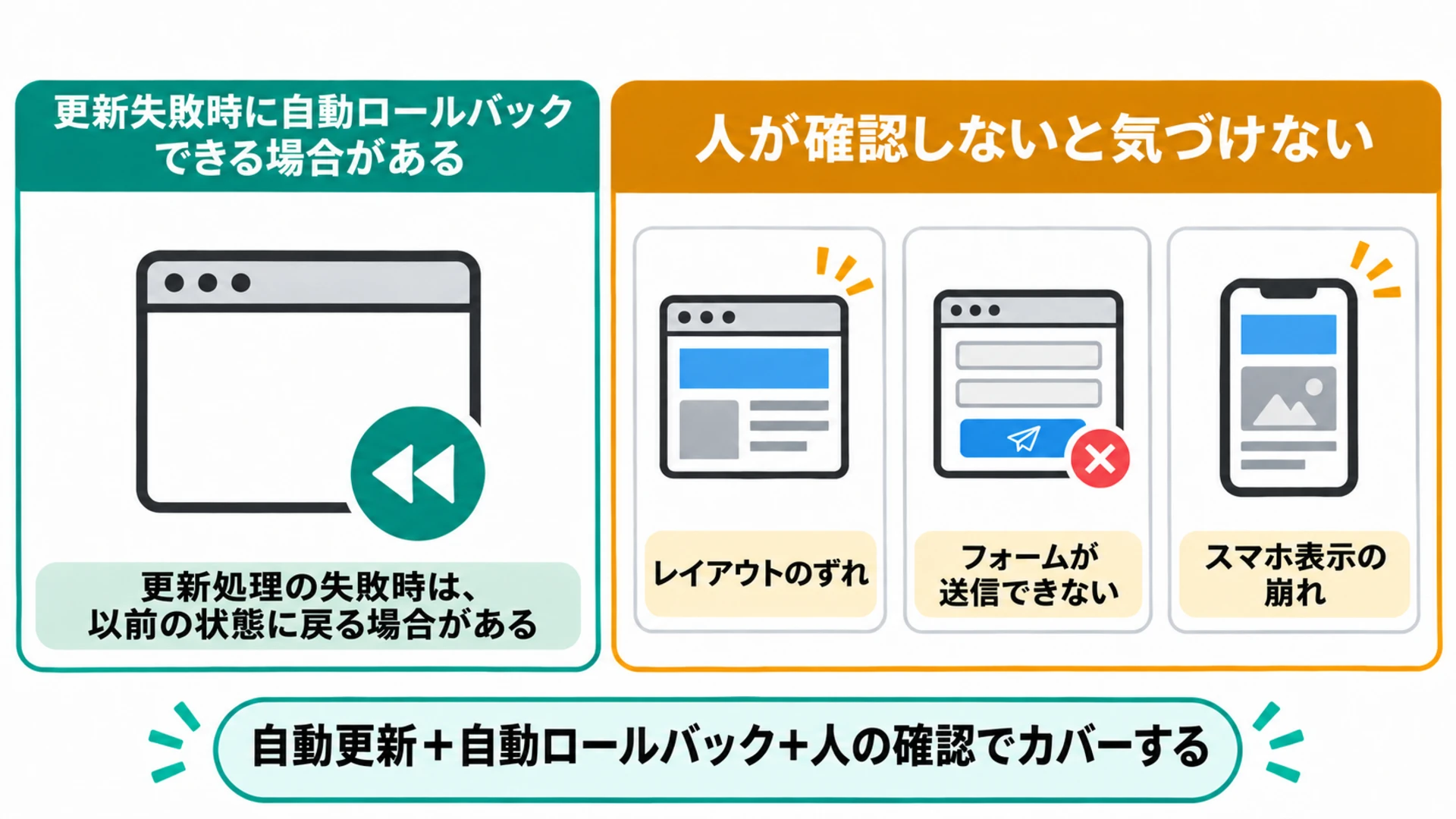
最近のWordPress(6.6以降)には、プラグインの自動更新で致命的なエラーが出た場合に、元のバージョンへ自動で戻す仕組みも入っています。
ただ、これが助けてくれるのは画面が真っ白になるような大きなエラーのときだけと考えておいたほうがよさそうです。
レイアウトが少しずれた、問い合わせフォームから送信できなくなった、といった目に見えにくい不具合までは、自動では見つけてくれません。ここが、自動更新を任せきりにしてはいけない理由なのです。
本体・プラグイン・テーマごとの考え方
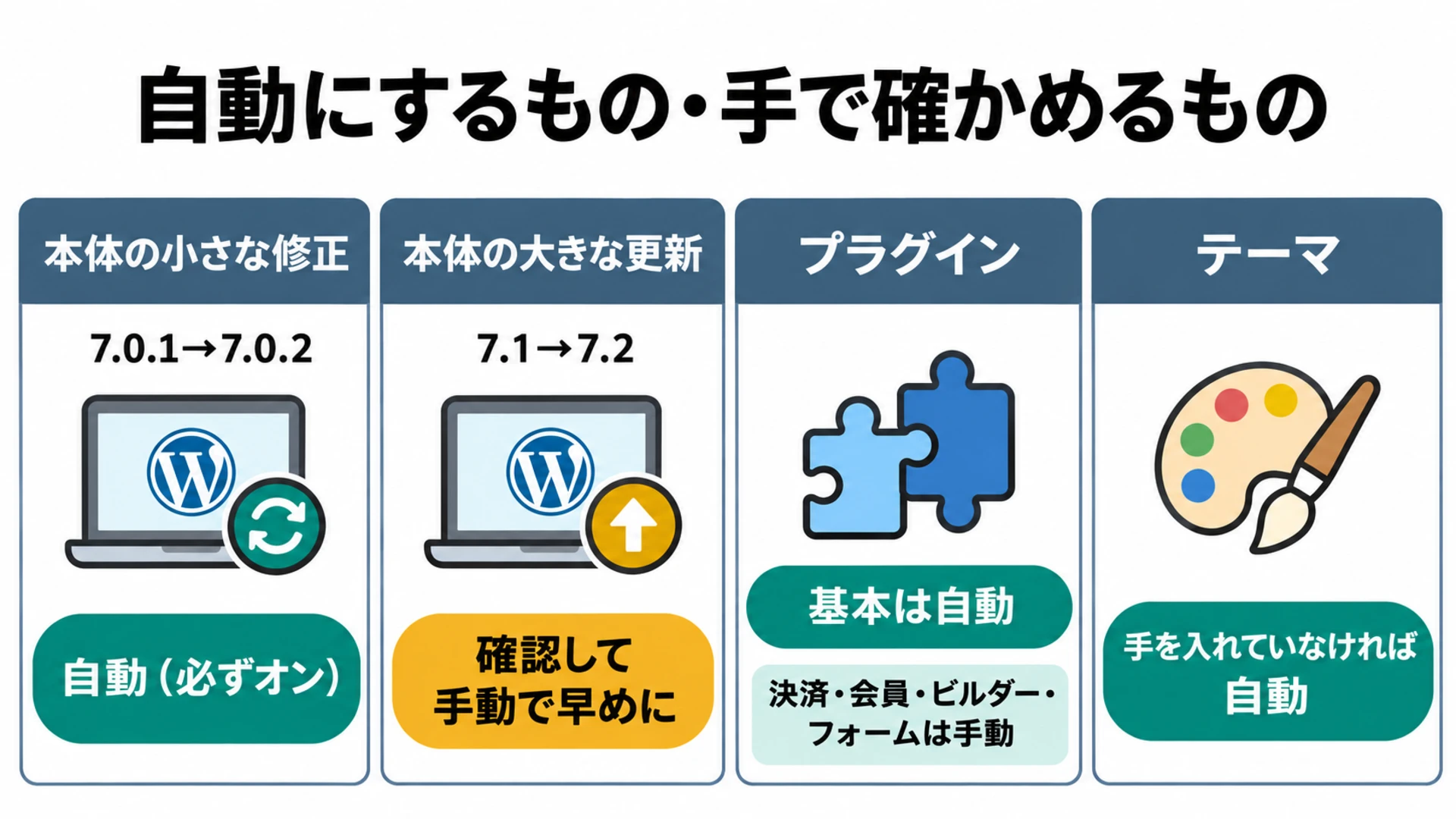
WordPressの更新は、本体の小さな修正、本体の大きな更新、プラグイン、テーマの4つに分けて考えると整理しやすくなります。弊社の目安は次のとおりです。
| 更新の種類 | 例 | 弊社のおすすめ |
|---|---|---|
| 本体の小さな修正 | 7.0.1→7.0.2のように末尾の数字が変わる | 自動(必ずオンのまま) |
| 本体の大きな更新 | 7.1→7.2のように真ん中の数字が変わる | 確認できる日に手動で、数週間以内に |
| プラグイン | セキュリティ系など | 基本は自動。決済・会員・ビルダー・フォーム系は基本手動ですが、サイトやプラグイン次第 |
| テーマ | 親テーマなど | 直接書き換えていなければ基本は自動。手を入れている場合は手動 |
本体の小さな修正は、中身のほとんどが安全面の修正で、WordPressの初期設定でも自動になっています。他社から引き継いだサイトでここが止められていたときは、弊社ではお客様に確認し、自動更新される状況に戻しています。
本体の大きな更新は、編集画面や見た目に変化が出ることがあるため、担当者が確認できる日に行うのが安心です。ただし後回しにしすぎると次の更新が重なって難しくなるので、出てから数週間のうちには済ませるようにしています。
プラグインの中でも、セキュリティプラグインは新しい攻撃への備えが更新で追加されていく場合があるので、自動にしておくと良いと思います。
例外は、ネットショップの決済、会員機能、ページを組み立てるビルダー系、お問い合わせフォームなど、止まると売上や問い合わせに直結するプラグインは難しく、基本的にはこれらのプラグインは自動を外し、更新内容を確かめてから手で更新するほうが安全かもしれません。
使っている機能や他のプラグインとの相性、カスタムの度合いなどによりますので、ご相談いただければ可能な範囲でアドバイスさせていただきます。
テーマに直接手が入っているかどうかは、ご自身では判断しにくいところですので、制作会社や保守会社にまずは確認されることをおすすめします。
自動更新の前提になるのはバックアップ
自動更新をオンにできるのは、何かあっても戻せるという前提があってこそです。
最近も、複数サイトを管理しているお客様のサイトで、バックアップ用プラグインの追加機能のライセンス契約が先月に切れていて、今月からバックアップが取れなくなっていたことがありました。
設定した当時は動いていても、契約や仕様の変化で止まっていることがあるため、定期的に「実際に取れているか」を確かめることが大切です。最低限、次の3点は確認しておいてください。
- サーバー会社の自動バックアップが有効になっているか
- プラグインで取ったバックアップが、サーバーの外にも保存されているか
- 何日分さかのぼって戻せるか
WordPressは初期設定で、1日2回自動更新を実行する仕組みになっています。バックアップがあれば、何かあっても更新前の状態に戻せるという安心感が生まれます。
出典:WordPress.org 日本語「プラグインとテーマの自動更新」
更新後に確認したいページ
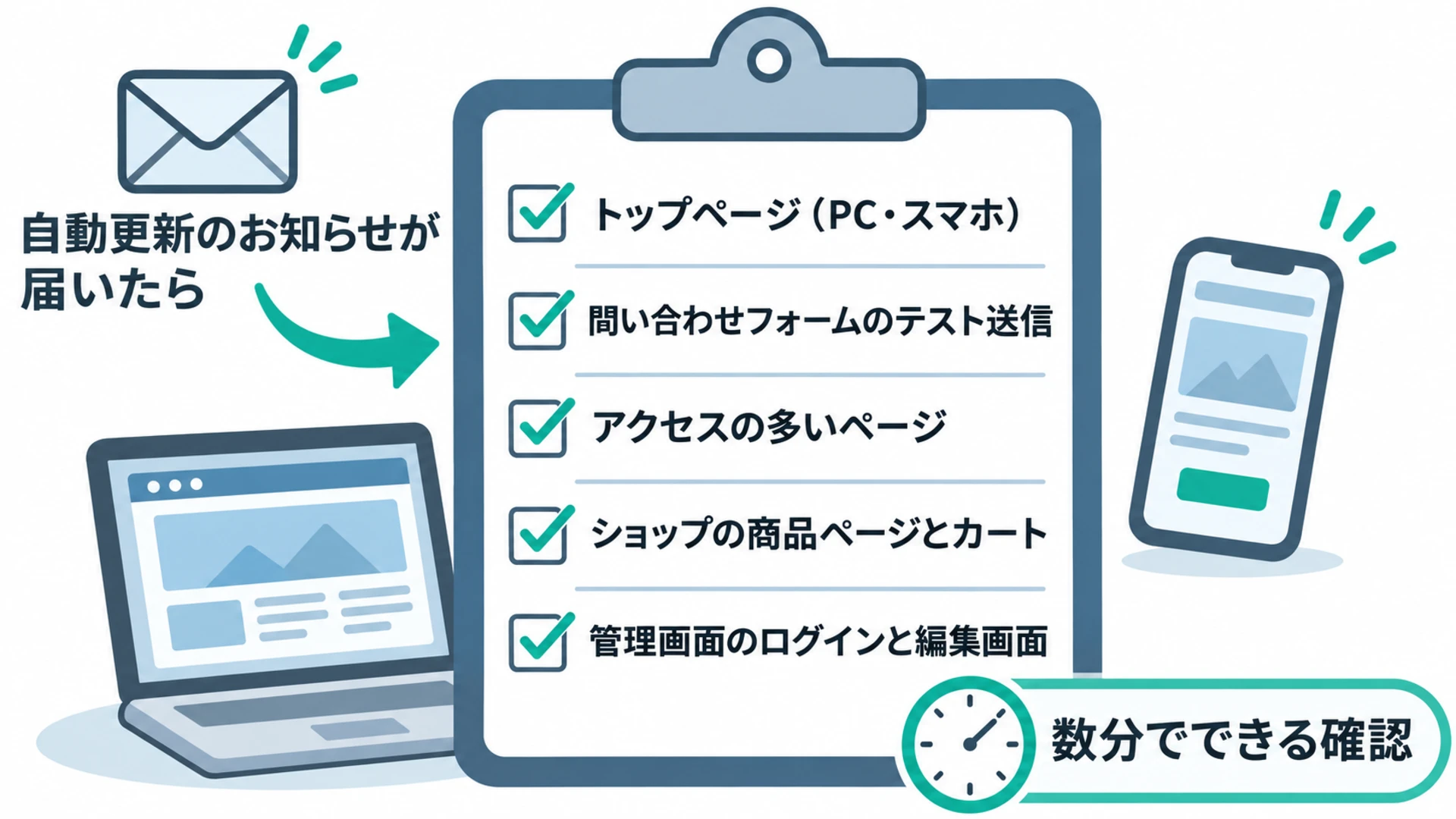
プラグインやテーマが自動更新されると、WordPressから管理者あてにお知らせのメールが届きます。このメールを受け取ったら、次のページを数分で見てまわる習慣をつけておくと安心です。
- トップページ(パソコンとスマートフォンの両方)
- 問い合わせフォーム(テスト送信して自動返信メールが届くか)
- アクセスの多い記事やサービスページ
- ネットショップの場合は商品ページとカート
- 管理画面へのログインと投稿の編集画面
全部を細かく見る必要はありません。ふだんお客様がたどる道筋をざっと確かめるだけで、ほとんどの不具合には気づけます。
年末年始の前にやっておきたいこと
年末年始は担当者が長く不在になり、制作会社や保守会社も休みに入ります。この時期こそ、自動更新はオンのままにしておくことをおすすめします。
止めてしまうと、休み中に7月のような重大な脆弱性が見つかっても、誰も手を打てないからです。
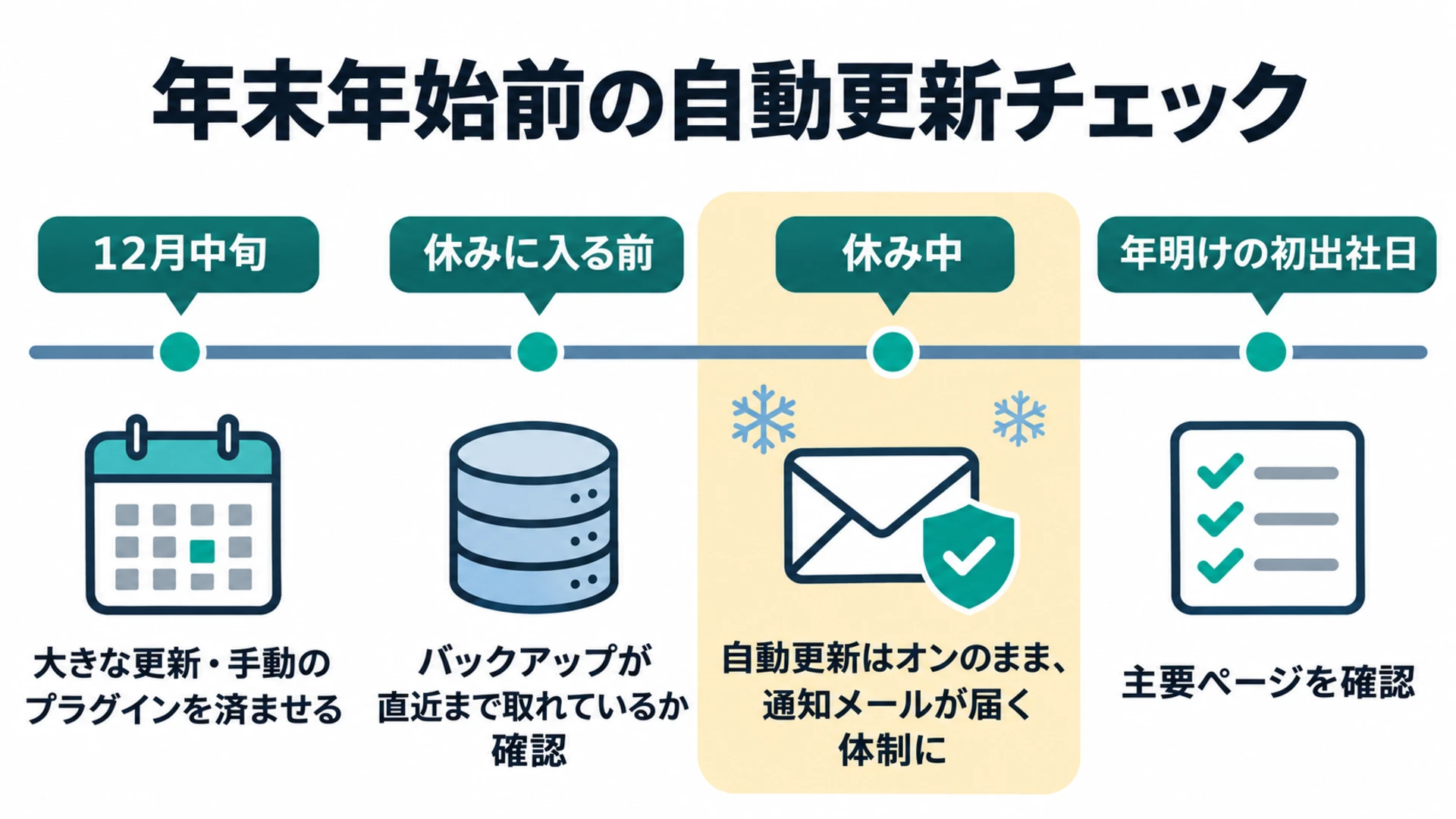
そのかわり、休みに入る前に準備をしておきます。本体の大きな更新や手動にしているプラグインの更新は、12月の中旬までに済ませておきます。
バックアップが直近の日付まで取れていることを確かめ、自動更新のお知らせメールが休み中も誰かに届くようにしておきます。年明けの最初の出社日に、さきほどのページを確認する予定を入れておけば良いと思います。
自動更新は任せきりではなく、仕組みで見守るもの
自動更新は、人の手が回らない時間を守ってくれる心強い仕組みですが、何でも自動で片付けてくれるわけではありません。
自動で更新し、バックアップで戻せるようにし、人が要所を確かめる。この3つがそろって初めて、安心して任せられるようになります。
自動更新をどこまでオンにしてよいか分からない、バックアップが本当に取れているか自信がない、という状態でしたら、年末年始の前に社内でご検討されることをおすすめいたします。
投稿者プロフィール

- 2004年頃の会社員時代からブログ作成を始める。ブログ作成が楽しくなり、そのまま趣味が高じて2006年にホームページ制作で起業、2008年に株式会社ウェブロードを設立。現在は、個人・中小事業者のWordPressサイト制作・改善を中心に、Web業界20年の知識と経験を生かして、自治体案件等の大型案件のWebディレクターや中小企業・個人事業主へのWeb全般のアドバイザー、SEO/AIOのコンサルタントとしても活動中。 プロフィールはこちら
最新の投稿
 お知らせ2026年11月25日WordPressプラグインの自動更新はセキュリティを優先してオンにしました
- コンテンツ制作2026年11月22日AI 検索に引用される「制作事例・お客様の声」ページの作り方
- お知らせ2026年11月21日リニューアル後の「旧サイト」放置していませんか? 古いサイトとサーバー契約の正しい片付け方
- お知らせ2026年11月20日「不正アクセスかも」と思ったら|初動・ログ確認・費用の考え方




お問合せフォームはこちら
弊社サービスをご検討いただきありがとうございます。
こちらのカテゴリ内のご質問と回答で解決できない場合は、ぜひ下記フォームよりお問い合わせください。ご相談・お見積りのご依頼は無料です。
お申込前のお打ち合わせはメール/お電話/Google Meet等オンラインでもご対応可能です。全国からお問い合わせを受付けています。 翌営業日を過ぎても弊社からの連絡がない場合はメールが届いていませんので、大変お手数をお掛けしますが、下記メールアドレスにご連絡ください。