
すでにWordPressを使われている方、もしくはこれからWordPressでホームページを作っていこうとされる方は、この記事で写真豊富なギャラリーサイトはどのようにして作れるのかというお話をしてまいります。
このプラグインを使うだけで、写真を連続で画面いっぱいに見せたい方には便利なプラグインになりますので、是非チェックされてみてください。
料理のメニューや車の写真や雑貨屋さんや旅行サイトなど、写真が豊富にあるサイトでは活用の幅が広がるはずです。
写真をうまくサイトコンテンツに活用していけば、サイトユーザーにとって分かりやすく、イメージしやすいサイトになるのは間違いありません。
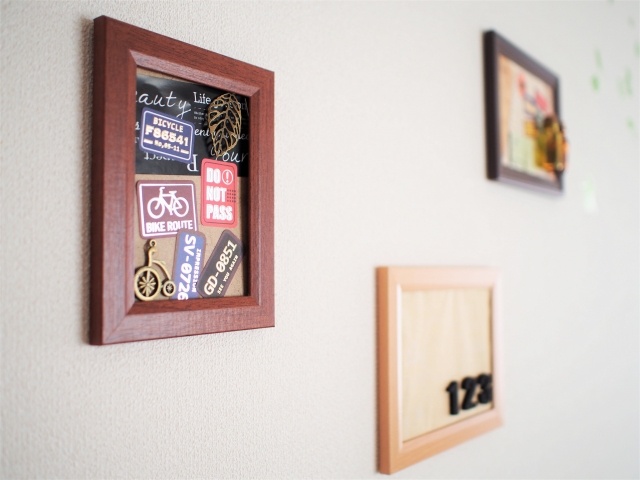
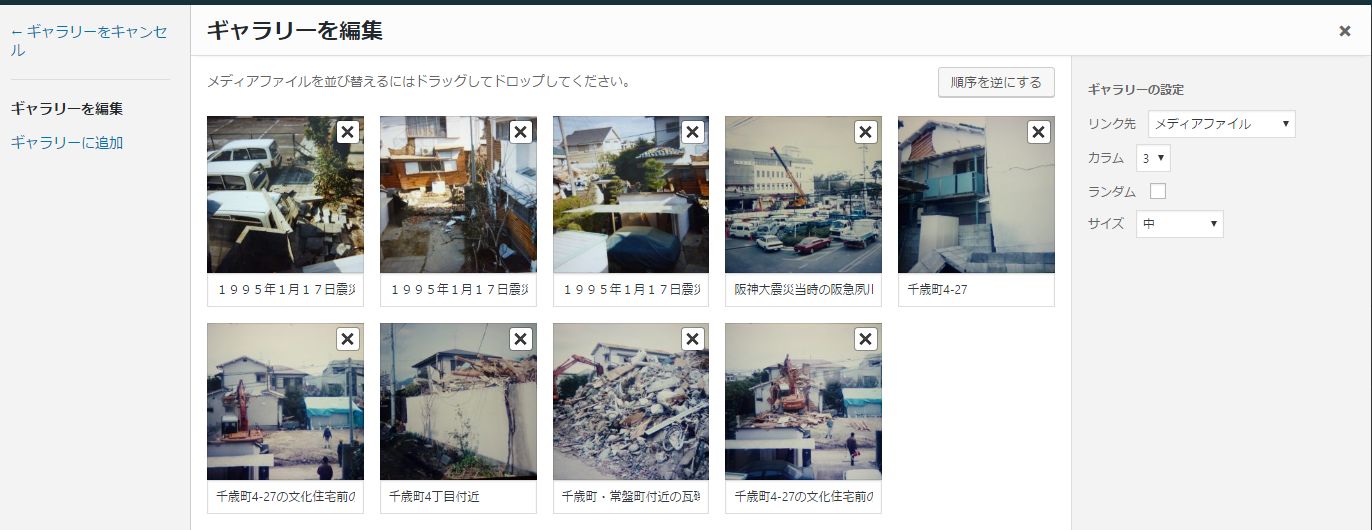
写真ギャラリーサイトでは、難しいプラグインを導入して設定したり、カスタマイズする必要はありません。WordPressを設置して、投稿ページもしくは固定ページの「メディアを追加」というボタンを押すと、「ギャラリー編集」というリンク先があるので、そこをクリックして写真を順番にアップロードするだけです。
もしくは、ご自身のパソコンにある写真を一括して選択し、それをWordPressのギャラリーを追加の画面にドラッグ&ドロップするだけで複数の写真が一気にアップロードできます。
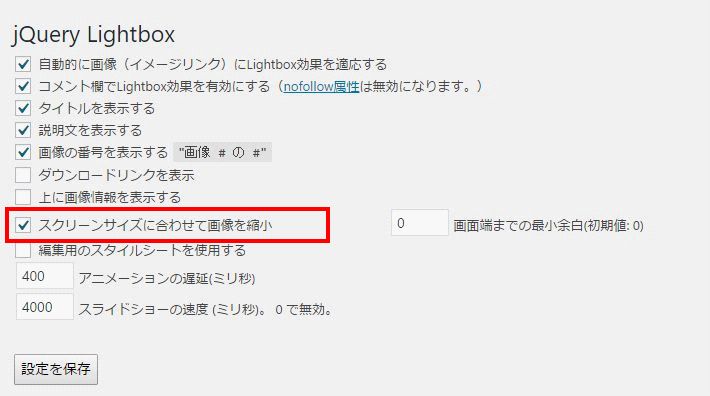
Lightbox用のプラグインだけ導入しておけば、ギャラリーページで各写真のリンク先を「メディアファイル」と設定しておけば、ギャラリーの写真をクリックすればその写真が拡大表示されます。僕が使っているのは「WP jQuery Lightbox」です。(下記参照)
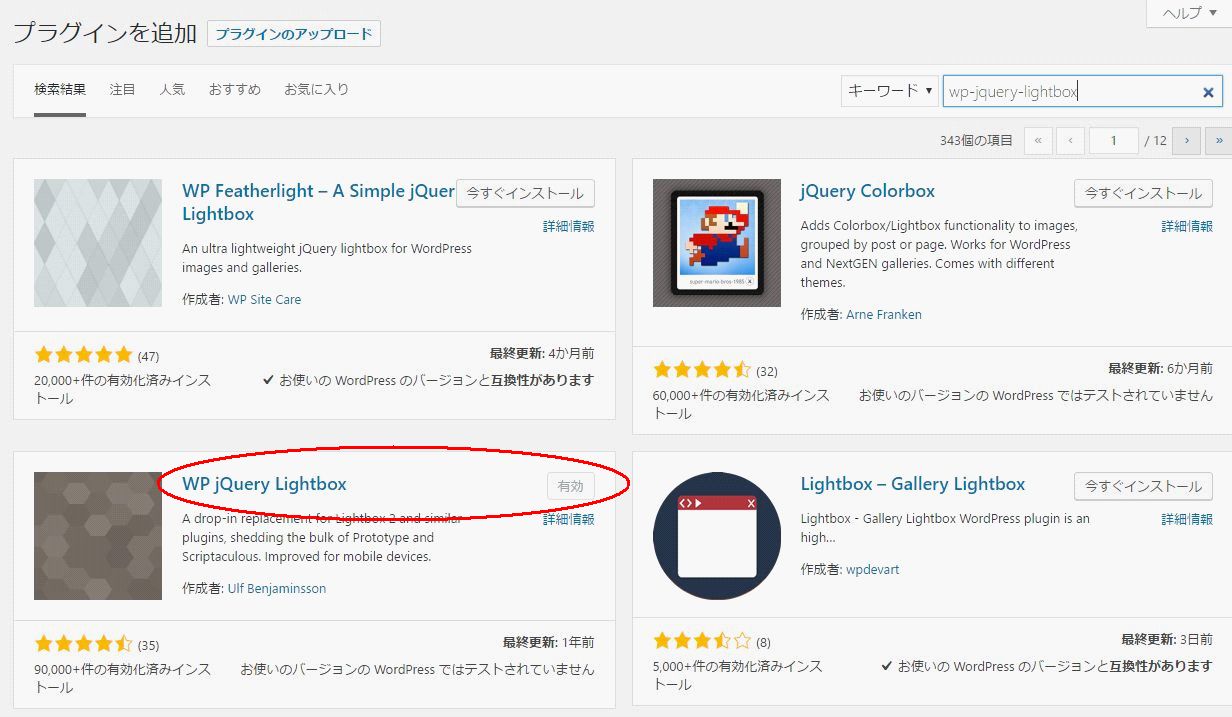
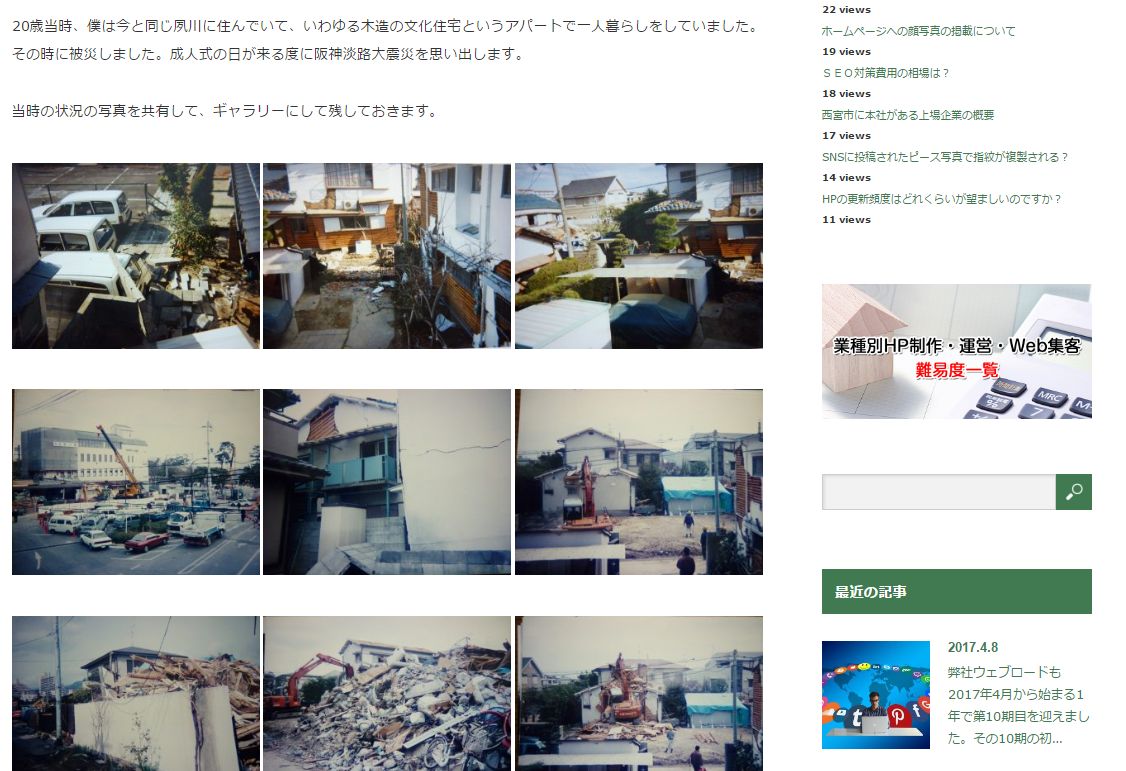
下記だけ忘れないように設定しておいてください。これをチェックしておけば、拡大した写真がスマホでも横幅きっちりに収まります。当サイトでも阪神大震災の時の写真を写真ギャラリーとしてページを作っていました。
このページはWordPressでどのように作ったかと言いますと下記の方法です。簡単に画像だけ載せておきますので、WordPressをお使いの方であれば、イメージがつきやすいかと思います。
この部分の3枚の写真もギャラリーとして設定してみました。写真サイズがバラバラであれば下記のようなイメージになりますので、写真サイズは合わしておくことが良いでしょう。
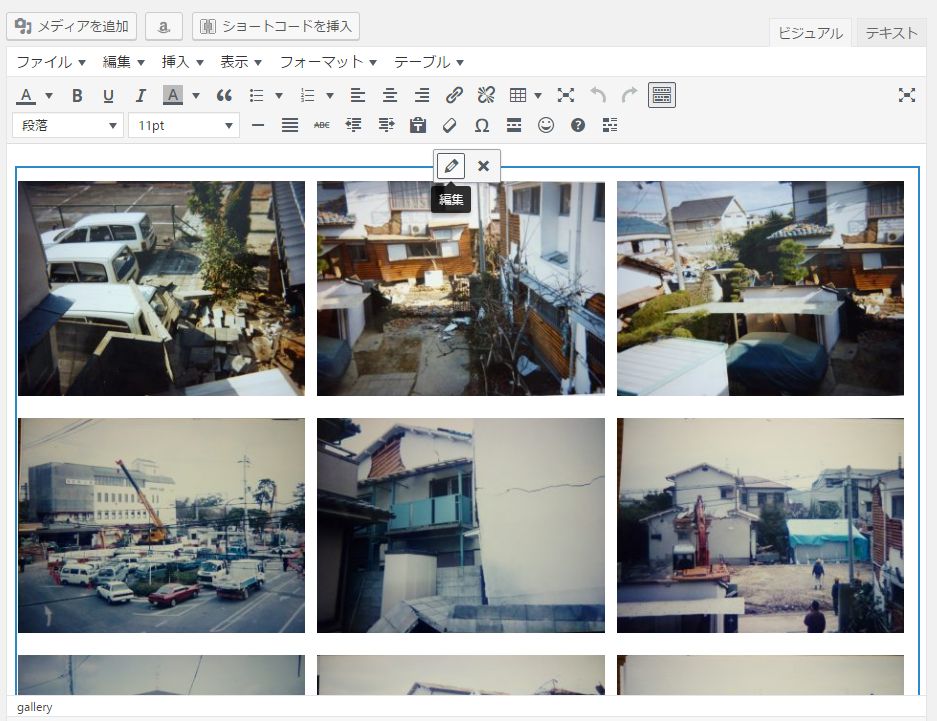
普通にギャラリーサイトを手作業で構築していくとなると、人件費がその都度掛かってくるので、あなた自身で写真を簡単に、上記のように投稿できるようにしておくことがおすすめです。そうすることにより、いつでも自分の力だけで、写真ギャラリーを作れることになります。
WordPress作成講座でもギャラリー機能やライトボックスの講座を行いました。
【第62回】画像を同じページ上に浮かび上がらせる「ライトボックス」
【第63回】管理画面の「メディアを追加」機能はどう使えばよいか?
ホームページ内で写真をクリックすれば、同じページ内で写真が拡大され、そのページ内にある写真がどんどん、「次に」「次に」と続けて見られるようなプラグインもLightboxの機能です。
また、この投稿画面の機能やLightboxを利用することによって、色々なサイトで見られるような写真ギャラリーサイトをあなた自身で作ることができるようになるでしょう。写真がたくさんある方についてはギャラリーサイトにしてしまうことも一つの手であり、おすすめできる方法です。
その場合は、WordPressでは写真ギャラリー専用のテーマテンプレートが無料・有料問わずいくらでもありますので、気に入ったテーマを探してご自身で設置するというのも一つのやり方です。
写真のほうが文章よりも一目見ただけで何かがすぐに分かりますので、直感的に欲しいと思えるような商品・サービスにはこういった写真を最大限に活用することは非常に効果が高くなります。コンテンツを書き続けるよりも敷居が低いので、ブログの執筆になかなか取り掛かれない方には敷居が低くなります。
ファッション関係をはじめ、サロン関係などビジュアルや写真がサービスの購入の決め手になるお仕事をされている方にも、このようなギャラリーサイトを作るのはお勧めです。WordPressはパソコンのWindowsのように、既に世界的には標準化されたホームページ制作ツールとなっています。
こちらが最新情報です

AI 検索に引用される「制作事例・お客様の声」ページの作り方New!!


「不正アクセスかも」と思ったら|初動・ログ確認・費用の考え方New!!
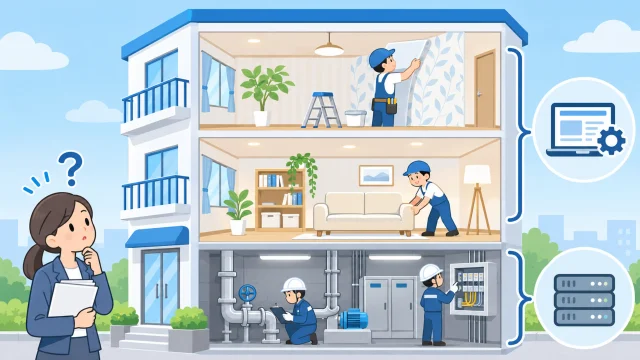
PHP・Nginxの脆弱性は誰が直す?保守範囲の違いNew!!
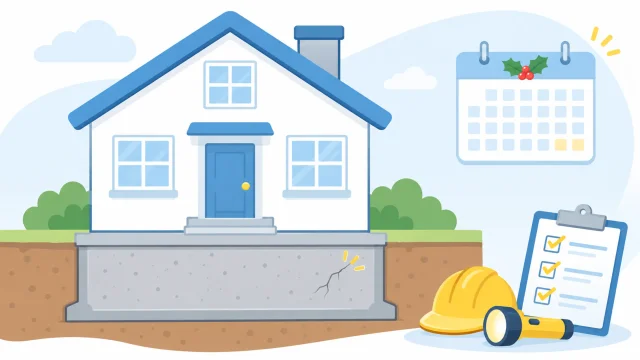
年末年始の前に確認したい、ホームページの「見えない土台」PHP
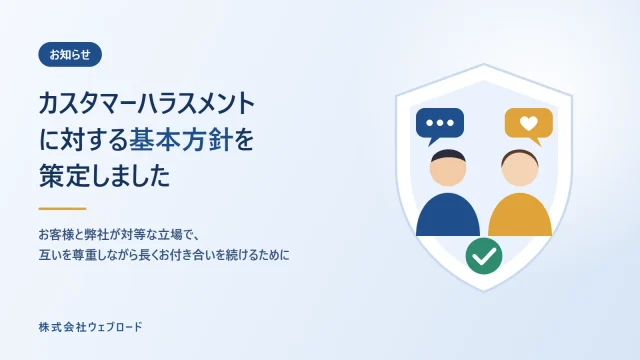
カスタマーハラスメントに対する基本方針を策定しました
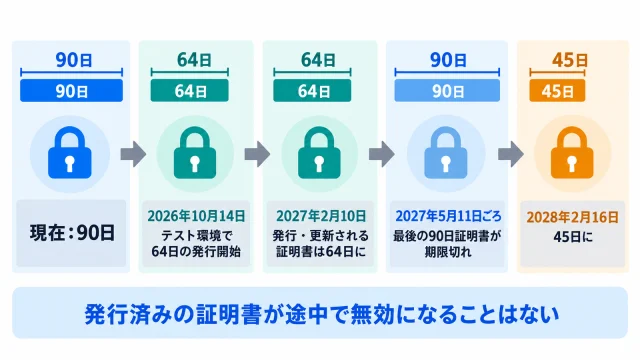
Let's EncryptのSSL証明書が64日へ/自動更新でも確認しておきたいこと
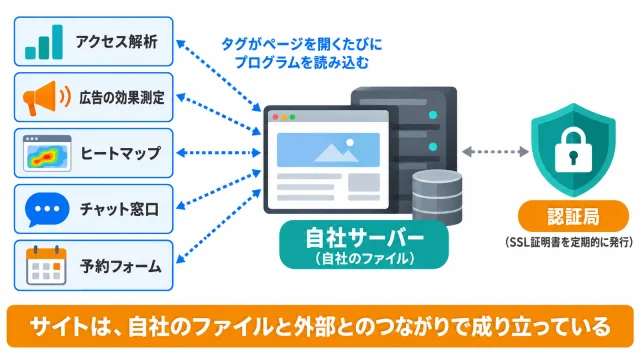
使わなくなったアクセス解析タグが攻撃の入口に/放置タグのリスク

新規ホームページ制作の着手時期についてのお知らせ
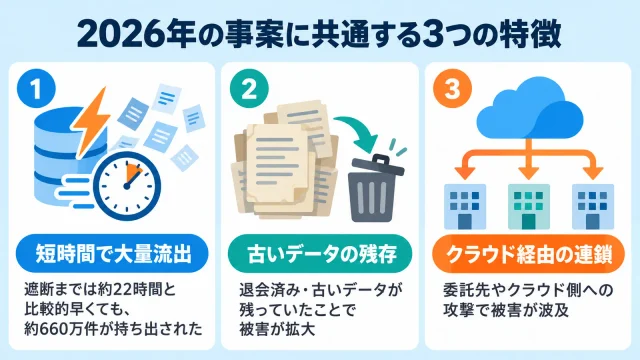
相次ぐサイバー攻撃、うちのホームページは大丈夫?

AI時代のWordPress運用、変わること変わらないこと
相次ぐ情報漏えい、うちのホームページは大丈夫?WordPressの保守会社の観点から
投稿者プロフィール
- 2004年頃の会社員時代からブログ作成を始める。ブログ作成が楽しくなり、そのまま趣味が高じて2006年にホームページ制作で起業、2008年に株式会社ウェブロードを設立。現在は、個人・中小事業者のWordPressサイト制作・改善を中心に、Web業界20年の知識と経験を生かして、自治体案件等の大型案件のWebディレクターや中小企業・個人事業主へのWeb全般のアドバイザー、SEO/AIOのコンサルタントとしても活動中。 プロフィールはこちら
最新の投稿
 コンテンツ制作2026年11月22日AI 検索に引用される「制作事例・お客様の声」ページの作り方
- お知らせ2026年11月21日リニューアル後の「旧サイト」放置していませんか? 古いサイトとサーバー契約の正しい片付け方
- お知らせ2026年11月20日「不正アクセスかも」と思ったら|初動・ログ確認・費用の考え方
- Web全般2026年11月20日PHP・Nginxの脆弱性は誰が直す?保守範囲の違い




お問合せフォームはこちら
弊社サービスをご検討いただきありがとうございます。
こちらのカテゴリ内のご質問と回答で解決できない場合は、ぜひ下記フォームよりお問い合わせください。ご相談・お見積りのご依頼は無料です。
お申込前のお打ち合わせはメール/お電話/Google Meet等オンラインでもご対応可能です。全国からお問い合わせを受付けています。 翌営業日を過ぎても弊社からの連絡がない場合はメールが届いていませんので、大変お手数をお掛けしますが、下記メールアドレスにご連絡ください。