

この記事では、既存サイトのドメインはそのままに、別のサーバーで構築した新しいサイトをそのサイトのサブドメインで公開する方法を解説します。
弊社(webroad.co.jp)が受けた相談をもとに、弊社のドメインを具体例として仮のサブドメインで考えてみます。
この記事のポイント
- DNSの設定と、サーバー側のドメイン追加の2か所が必要
- 別ドメインのサイトデータは自動では使われない
- 無料独自SSLのため、DNSの反映を確認してからドメインを追加するのがおすすめ
事例 webroad.co.jp の場合
- 既存サイト:www.webroad.co.jp(ウェブロードが運営中)
- 新サイト:seisaku.webroad.co.jp(別サーバーで構築)
- 別サーバー:seisaku-seisaku.com のドメイン1つを設定しているサーバー
「webroad.co.jp のドメインはそのまま使いつつ、別に借りたサーバーを使って seisaku.webroad.co.jp というURLで新しいサイトを公開したい」という構成です。

1. まず知っておきたい用語
| 用語 | 一言で言うと | 補足説明 |
|---|---|---|
| ドメイン | インターネット上の「住所の名前」 | 例:webroad.co.jp |
| サーバー | ウェブサイトのデータを保管・配信するコンピューター | クラウド上に置かれることが多い |
| グローバルIPアドレス | サーバーの「番地」(数字の住所) | 例:203.0.113.10 |
| DNS | ドメイン名とIPアドレスを対応させる「電話帳」 | 「webroad.co.jp → 203.0.113.10」という変換を担う |
| サブドメイン | ドメインの「前」に付ける名前 | 例:seisaku.webroad.co.jp(seisakuがサブドメイン部分) |
| Aレコード | ドメイン名をIPアドレスに直接紐づけるDNS設定 | 「seisaku.webroad.co.jp → 203.0.113.10」のように直接指定 |
| CNAMEレコード | ドメイン名を、別のドメイン名の「別名」として扱うDNS設定 | 「seisaku.webroad.co.jp → seisaku-seisaku.com」のように、相手と同じ行き先を指す(URLが書き換わる転送ではない) |
| TTL | DNSの情報を、各所が覚えておく時間(秒) | 3600は1時間。変更が行き渡るまでの時間にも関わる |
2. 全体の構成イメージ
今回実現する構成を整理すると、次のようになります。
【webroad.co.jp のDNSサーバー】
www.webroad.co.jp → 弊社のサーバー(既存サイト)
seisaku.webroad.co.jp → 別サーバーのIPアドレスを登録
【別サーバー(seisaku-seisaku.com があるサーバー)】
seisaku.webroad.co.jp 用のフォルダを作成
そのフォルダの中でサイトを構築・運用
重要なポイントは「設定が必要な場所が2か所ある」ことです。この2つがそろって初めてサイトが表示されます。
3. なぜ設定が2か所必要なのか
「DNSにIPアドレスを登録すれば終わりじゃないの?」と思いがちですが、実はもう1か所の設定が必要です。
サーバーは1台で複数のサイトを同時に運営していることが多く、IP指定でアクセスが来たときに「どのサイトのコンテンツを返せばいいか」をドメイン名で判断しています。
ブラウザはサーバーに到着したとき、「どのドメインのサイトがほしいか」という名前も一緒に伝えています。サーバーはその名前を見て、返すフォルダを決める仕組みです。
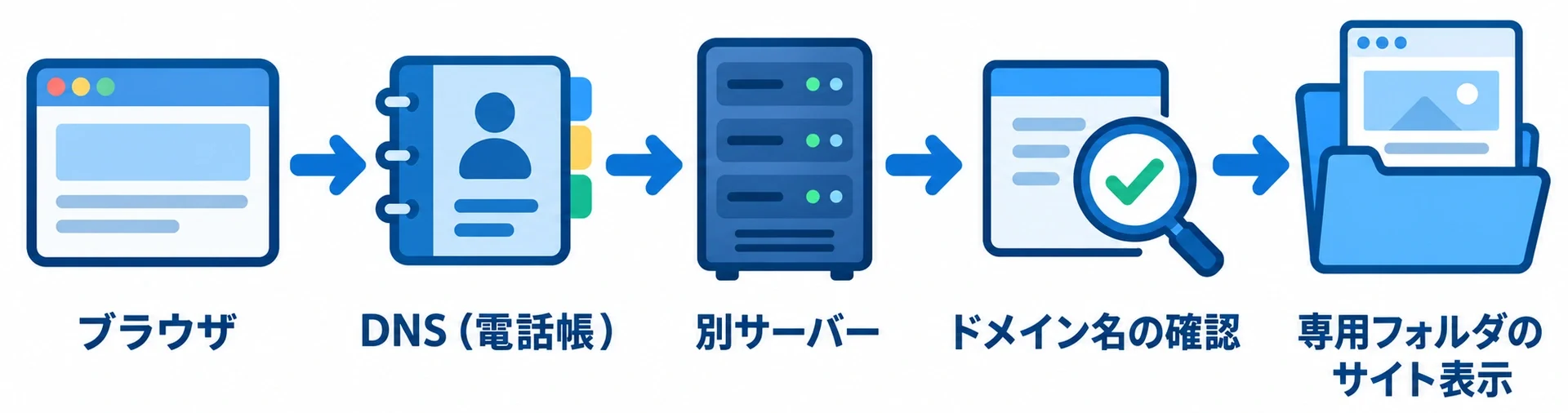
DNSだけ設定した場合(設定①のみ)
seisaku.webroad.co.jp にアクセス → DNSに従って別サーバーに到達する → サーバーが「seisaku.webroad.co.jp は知らないドメインだ」と判断 → エラーまたは別サイトの内容が表示される
両方の設定がそろった場合(設定①+設定②)
seisaku.webroad.co.jp にアクセス → DNSに従って別サーバーに到達する → サーバーが「このドメインは受け付ける。このフォルダの内容を返す」と判断 → 正しくサイトが表示される
4. 必要な設定(2か所)
設定① webroad.co.jp のDNS側
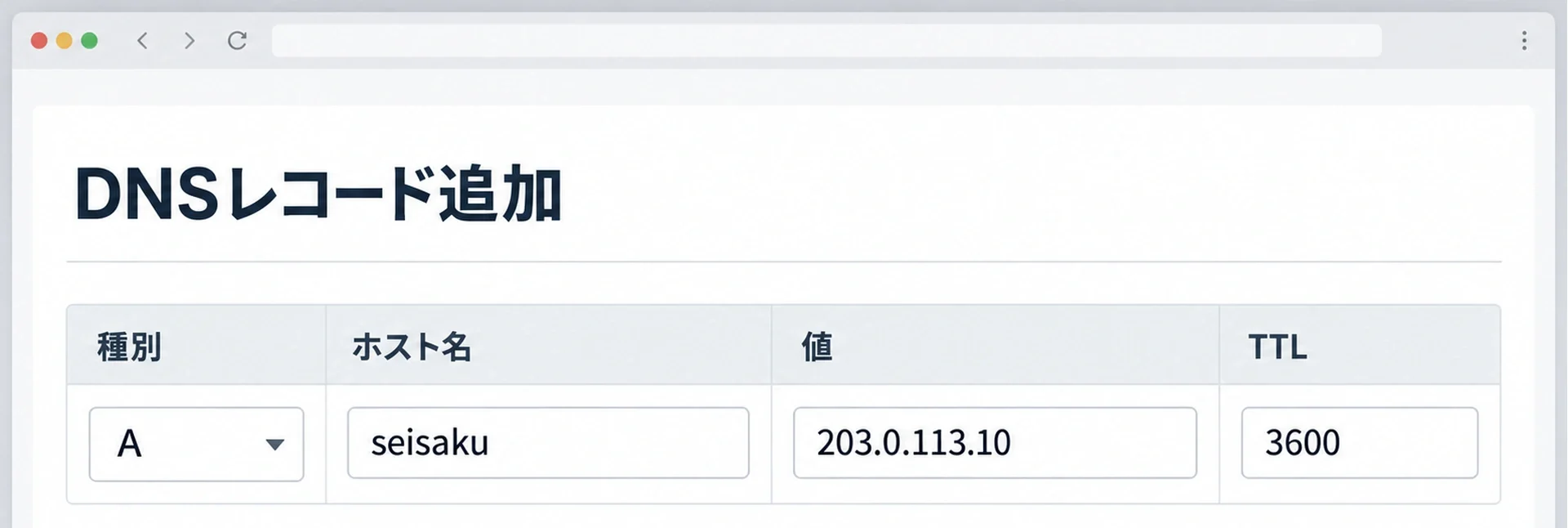
webroad.co.jp のドメインを管理しているDNSサーバー(ドメイン管理会社の管理画面)で、以下のレコードを追加します。
| レコード種別 | ホスト名 | 値(IPアドレス) | TTL |
|---|---|---|---|
| A | seisaku | (別サーバーのIPアドレス) | 3600 |
ホスト名の入力方法は、DNSの管理画面によって異なります。「seisaku」だけを入力する画面と、「seisaku.webroad.co.jp」と全体を入力する画面があります。画面の案内に合わせて入力してください。
CNAMEを使う場合
CNAMEを使う場合は、値に「seisaku-seisaku.com」を指定します(末尾の「.」の扱いは、DNS管理サービスの仕様に従ってください)。
ただし、転送先の seisaku-seisaku.com が別サーバーを指していることが前提です。仕組みが分かりやすく確認もしやすいため、IPアドレスが分かる場合はAレコードがおすすめです。CNAMEを使った場合も、設定②は必要です。
これをしないと、seisaku.webroad.co.jp にアクセスしても接続先のサーバーを特定できないため、サイトを表示できません。
設定② 別サーバー(エックスサーバー)側
別サーバー側でも「seisaku.webroad.co.jp からのアクセスを受け付ける」設定が必要です。
エックスサーバーを使用している場合は、サーバーパネルの操作のみで完結します。
エックスサーバーには「サブドメイン設定」という機能もありますが、これは「ドメイン設定」で追加済みのドメインの下にサブドメインを作る機能です。
今回の webroad.co.jp は別のサーバーで運用していて、このサーバーには設定されていません。そのため、サブドメイン設定ではなく、seisaku.webroad.co.jp そのものを「ドメイン設定」から追加します。
- 手順① エックスサーバーのコントロールパネルにログイン
- 手順② サーバーパネルのメニューから「ドメイン設定」を選択
- 手順③ 「ドメインを追加」から「seisaku.webroad.co.jp」を入力し、「無料独自SSLを利用する」にチェックを入れて「追加する」をクリック
追加するタイミングに注意
無料独自SSLをスムーズに設定するため、DNSが別サーバーを参照していることを確認してからドメインを追加するのがおすすめです。
ドメイン設定そのものはDNSの反映前でも追加できますが、DNSが別サーバーを向いていない状態では、無料独自SSLの設定に失敗する場合があります。その場合は、DNSの反映後に、サーバーパネルのSSL設定から改めて設定します。
また、ドメイン設定がサーバーに反映されるまで、数時間〜最大24時間程度かかる場合があります。
重要な補足:seisaku-seisaku.com のデータはそのまま使えない
ここで多くの方が疑問に思うのが「seisaku-seisaku.com にあるサイトデータは自動的に使われるの?」という点です。答えは「使われません」。
エックスサーバーでドメインを追加すると、既存の seisaku-seisaku.com のフォルダとは別に、seisaku.webroad.co.jp 専用の空のフォルダが新しく作られます。
| ドメイン | フォルダ | 備考 |
|---|---|---|
| seisaku-seisaku.com | /seisaku-seisaku.com/public_html/ | 元からあるフォルダ。今回は使わない |
| seisaku.webroad.co.jp | /seisaku.webroad.co.jp/public_html/ | 新しく作られる。ここにサイトを構築する |
つまり「seisaku-seisaku.com が設定されている同じサーバーを利用しますが、seisaku.webroad.co.jp は別のドメイン設定として追加され、サイトデータも seisaku.webroad.co.jp 専用のフォルダで管理されます」ということになります。

5. 公開までの作業フロー
サーバーを準備
別サーバー(エックスサーバー)を契約・準備する
IPアドレスを確認
サーバーパネル→「サーバー情報」からIPアドレスを確認する
DNSに登録
webroad.co.jp のDNS管理画面で seisaku のAレコードにそのIPアドレスを登録する
DNSの反映を確認
DNSが反映されたかどうかを確認する(下記のコマンドで確認できます)
ドメインを追加
サーバーパネル→「ドメイン設定」→「ドメインを追加」から seisaku.webroad.co.jp を追加する(SSL同時設定)
WordPressをインストール
サーバーパネル→「WordPress簡単インストール」で、インストール先として seisaku.webroad.co.jp を選択してインストールする
サイトを制作
seisaku.webroad.co.jp のWordPress管理画面でサイトを制作する
動作確認
ドメイン設定の反映後、ブラウザで動作確認する
DNSの反映は、パソコンのコマンドで確認できます。Windowsはコマンドプロンプト、Macはターミナルを開き、次のように入力してください。別サーバーのIPアドレスが表示されれば、少なくとも利用中のDNS環境では新しい設定が参照されています。
nslookup seisaku.webroad.co.jp6. 注意点まとめ
| 項目 | 内容 |
|---|---|
| 設定は必ず2か所必要 | DNSの設定と、別サーバー側のドメイン追加、両方がそろって初めてサイトが表示される |
| seisaku-seisaku.com のデータは自動では使われない | 新しいフォルダが作られるため、サイトは seisaku.webroad.co.jp のフォルダに改めて構築する必要がある |
| 反映待ちは2種類ある | DNSの反映には数時間〜最大24時間程度かかる場合があり、DNSサービスやTTL、キャッシュの状況によっても異なる。エックスサーバー側のドメイン設定の反映も、数時間〜最大24時間程度かかる場合がある。公開スケジュールには余裕を持って作業を進める |
| SSL証明書はドメイン追加時に同時設定 | 「無料独自SSLを利用する」にチェックを入れることで自動設定される。ただし、DNSが別サーバーを向く前に追加すると失敗する場合があるため、反映を確認してから追加するのがおすすめ(失敗した場合は、後からSSL設定で追加できる) |
| 既存サイト(www.webroad.co.jp)には通常影響しない | seisaku.webroad.co.jp のDNSレコードだけを追加し、既存の www やルートドメインのレコードを変更しなければ、既存サイトへの影響はありません。ただし、DNS設定を誤って既存レコードを変更・削除しないよう注意が必要です |
| 契約終了後の扱いを事前に合意する | 受託案件の場合、契約終了後にサブドメインとサーバーをどう扱うか事前に取り決めておくことが重要 |
7. うまく表示されないときの確認ポイント
設定したのにサイトが表示されないときは、症状から原因を絞り込めます。
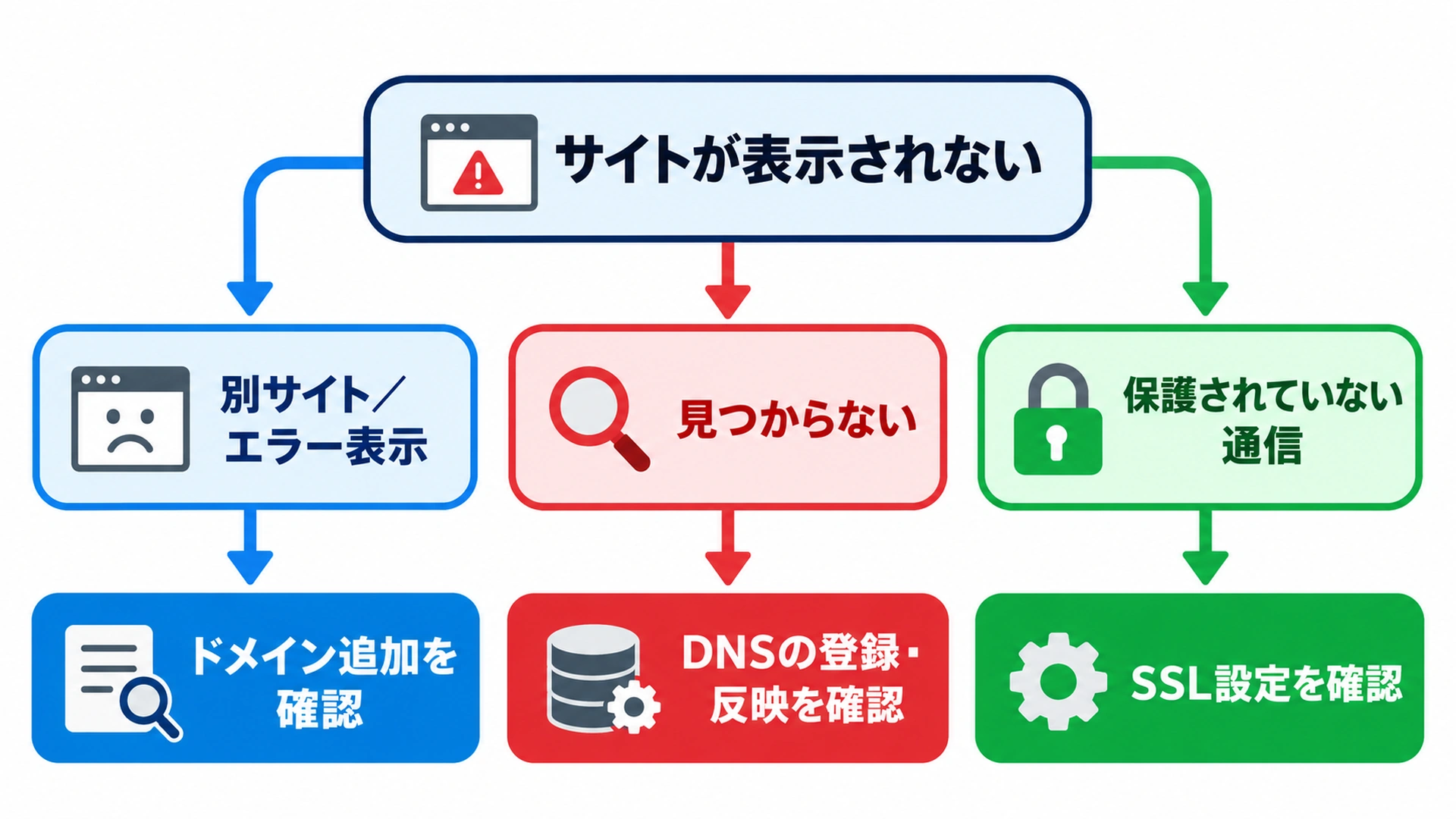
| 症状 | 考えられる原因 | 確認すること |
|---|---|---|
| 別のサイトやエラーページが表示される | DNSは届いているが、サーバー側にドメインが追加されていない | 設定②(ドメイン設定の追加)を確認する |
| 「サイトが見つかりません」と表示される | DNSにレコードが登録されていない、またはまだ反映されていない | 設定①の入力内容を確認し、nslookupで反映状況を確認する |
| 「保護されていない通信」と表示される | 無料独自SSLが設定されていない | サーバーパネルのSSL設定から、DNS反映後に改めて設定する |
| 自分のパソコンだけ古い表示のままになる | パソコンやブラウザに、古いDNS情報やキャッシュが残っている | 時間をおいて再確認する。スマートフォンなど別の環境でも確認する |
この記事のポイントは「DNSの設定と、サーバー側のドメイン追加の2か所をそろえる」ことです。順番と反映待ちに気をつけて進めれば、既存サイトには通常影響を与えることなく、サブドメインで新しいサイトを公開できます。
投稿者プロフィール

- 2004年頃の会社員時代からブログ作成を始める。ブログ作成が楽しくなり、そのまま趣味が高じて2006年にホームページ制作で起業、2008年に株式会社ウェブロードを設立。現在は、個人・中小事業者のWordPressサイト制作・改善を中心に、Web業界20年の知識と経験を生かして、自治体案件等の大型案件のWebディレクターや中小企業・個人事業主へのWeb全般のアドバイザー、SEO/AIOのコンサルタントとしても活動中。 プロフィールはこちら
最新の投稿
 メルマガバックナンバー2026年11月16日年末年始の前に確認したい、ホームページの「見えない土台」PHP
- お知らせ2026年11月14日カスタマーハラスメントに対する基本方針を策定しました
- お知らせ2026年10月18日Let's EncryptのSSL証明書が64日へ/自動更新でも確認しておきたいこと
- お知らせ2026年10月18日使わなくなったアクセス解析タグが攻撃の入口に/放置タグのリスク


お問合せフォームはこちら
弊社サービスをご検討いただきありがとうございます。
こちらのカテゴリ内のご質問と回答で解決できない場合は、ぜひ下記フォームよりお問い合わせください。ご相談・お見積りのご依頼は無料です。
お申込前のお打ち合わせはメール/お電話/Google Meet等オンラインでもご対応可能です。全国からお問い合わせを受付けています。 翌営業日を過ぎても弊社からの連絡がない場合はメールが届いていませんので、大変お手数をお掛けしますが、下記メールアドレスにご連絡ください。